PIXNET Logo登入

Melissa x 山女孩 Exploring the World

跳到主文

❤ 用山女孩的視野及腳步探索世界
❤ 邀約及合作歡迎來信huayunlin510@gmail.com< /br> ❤ 關於山女孩Melissa:About us - Mao & Melissa

部落格全站分類:休閒旅遊

  • 相簿
  • 部落格
  • 留言
  • 名片
  • 9月 23 週一 201922:46
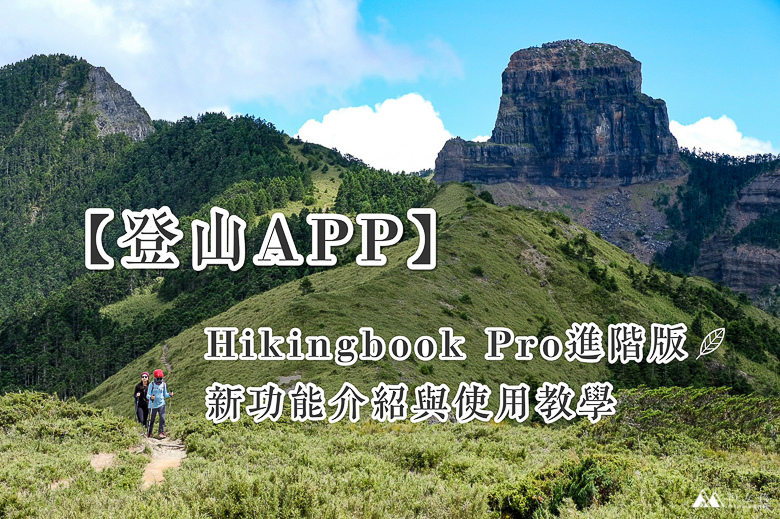
  • 【APP】Hikingbook Pro。持續精進的登山用GPX軌跡軟體。文末提供升級優惠碼

山女孩Melissa_Hikingbook Pro-5213.jpg
有在登山的IOS的使用者,想必對Hikingbook這款APP並不陌生。而Hikingbook最近要推出專業版了,在專業版的功能裡,多了許多功能,尤其是對GPX檔的編輯,真的是非常便利。甚至也有新增了可以在紀錄軌跡檔時附加拍照的功能,
(繼續閱讀...)
文章標籤

山女孩Melissa 發表在 痞客邦 留言(0) 人氣(6,097)

  • 個人分類:APP
▲top
  • 9月 20 週四 201810:14
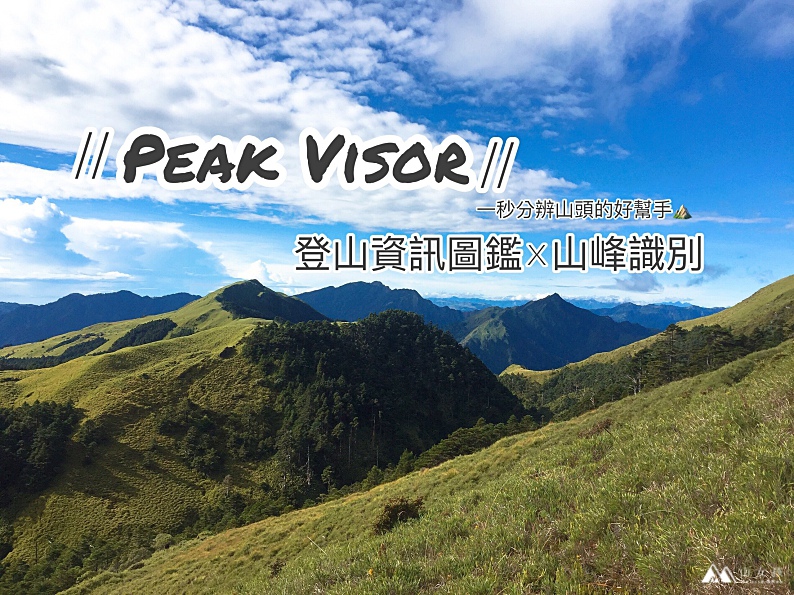
  • 【APP】Peak Visor登山資訊圖鑑。一秒分辨山頭的好幫手

山女孩Melissa_peakvisor_201809IMG_2953.jpg
大家晚安,我是Mao。
登山最常遇到人家問的一個問題之一,我想就是「你知道前面這座是什麼山嗎?」時常被這樣的問題給考倒了。
(繼續閱讀...)
文章標籤

山女孩Melissa 發表在 痞客邦 留言(0) 人氣(25,979)

  • 個人分類:APP
▲top
  • 8月 04 週六 201822:09
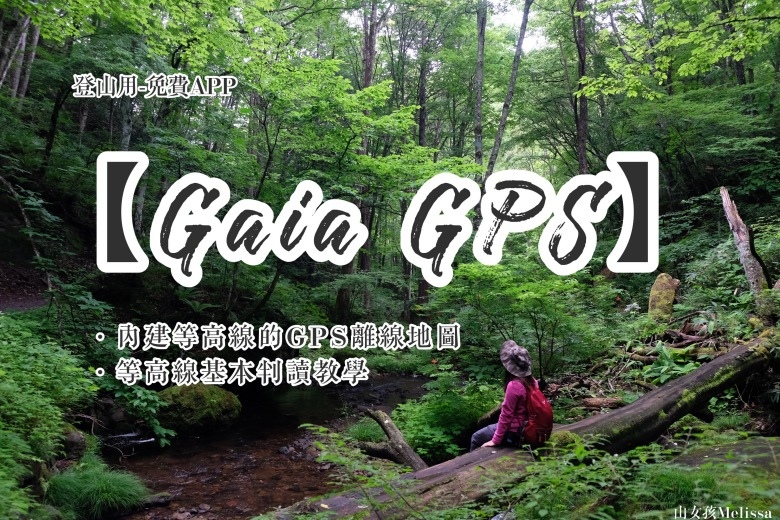
  • 【免費APP】Gaia GPS。內建等高線圖的登山離線地圖下載&教學。等高線基本判讀

IMG_2139.JPG
Edit by Mao
最近在因緣際會之下,得知了個新的離線地圖APP — Gaia GPS: Hiking, Hunting Maps。
(繼續閱讀...)
文章標籤

山女孩Melissa 發表在 痞客邦 留言(3) 人氣(45,801)

  • 個人分類:APP
▲top
  • 4月 16 週一 201823:36
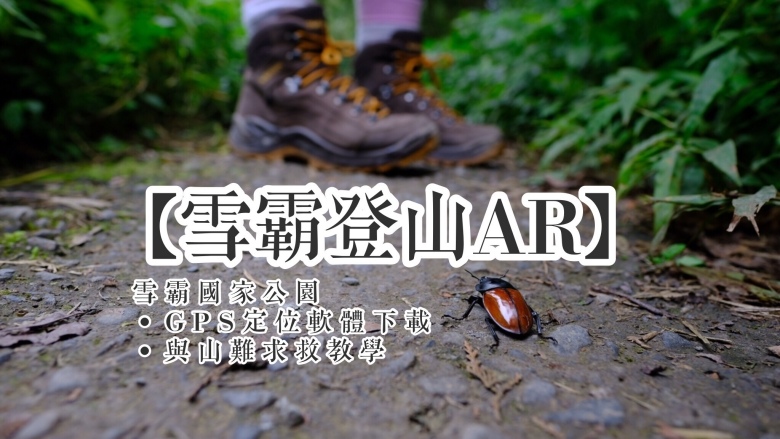
  • 【免費APP】雪霸國家公園GPS定位軟體下載與山難求救教學。雪霸登山AR

IMG_9498.JPG
這邊跟大家推薦一個新發現的APP,是由雪霸國家公園發行的「雪霸登山AR」——它不只可以查詢雪霸國家公園內部的健行路線、路徑,還多了求救以及報平安的功能。由於近年來戶外活動盛行,但山難意外發生的頻率也有增加的跡象,這也是由於國人的登山教育比較不足的關係。所以在這邊提供這個軟體的使用介紹,希望可以幫助搜救人員進行救援,進而減少憾事發生的機率。
(繼續閱讀...)
文章標籤

山女孩Melissa 發表在 痞客邦 留言(1) 人氣(7,464)

  • 個人分類:APP
▲top
  • 2月 28 週三 201811:06
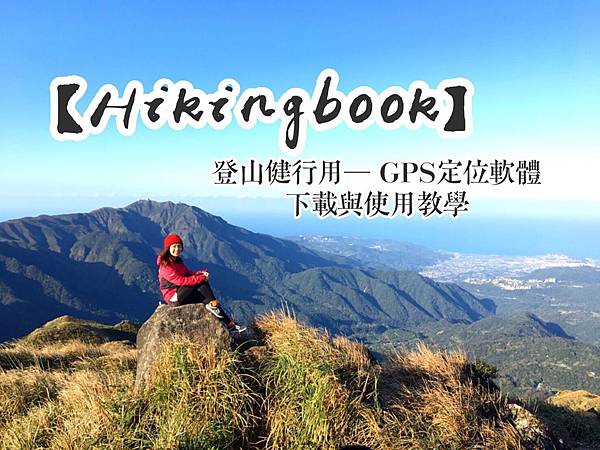
  • 【免費APP】登山健行用GPS定位軟體下載與教學。Hikingbook。文內提供75折優惠碼

【免費APP】登山健行用GPS定位軟體下載與教學。Hikin
只要提到登山用GPS,大部份的人可能會認為:需要額外再買一個高級的GPS定位功能的手錶或是額外的裝備。
(繼續閱讀...)
文章標籤

山女孩Melissa 發表在 痞客邦 留言(1) 人氣(71,232)

  • 個人分類:APP
▲top
  • 10月 30 週一 201723:16
  • 【APP|限時免費】Plotagraph+教學|讓你的風景照動起來

export.gif
最近Apple在推銷一個他們新的網路商城 Apple store (*這跟App store 不一樣呦)
(繼續閱讀...)
文章標籤

山女孩Melissa 發表在 痞客邦 留言(0) 人氣(6,271)

  • 個人分類:APP
▲top
  • 9月 05 週二 201720:36
  • 【APP】Relive x Strava登山GPS軌跡3D影片教學

21728953_1588516637836284_725049403145068888_o.jpg

21728953_1588516637836284_725049403145068888_o.jpg


最近發現了一個新的手機APP: 「Relive app」的圖片搜尋結果


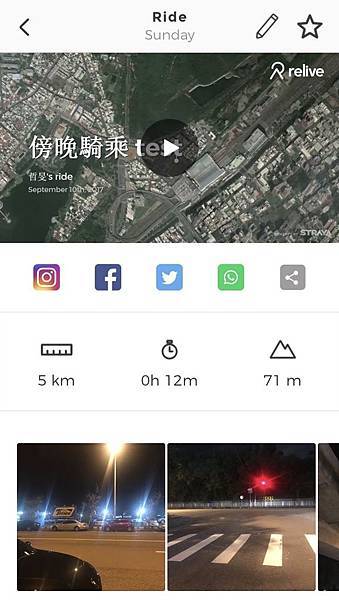
這是一個可以將你用GPS軟體記錄的 "GPS軌跡圖" 結合 "Google earth" 以及 "沿路拍的照片" 並製作成影片檔的軟體


而且全部都能在智慧型手機上面完成唷!! 不需要特別使用剪接軟體等等就能完成,非常的簡單方便。


這邊稍微基本的介紹一下如何做出GPS軌跡影片喔!


步驟1. 將手機的相片開啟GPS 記錄的功能


這點很重要!!!


因為軟體會自己抓相片記錄的GPS 位置,所以若沒有開啟的話,系統會不知道把你的影片放在路徑上的哪一個位置唷!


*Iphone的開啟方法是 設定→隱私權→定位服務


步驟2. 下載GPS 記錄軟體,我使用的是Strava 相關圖片


步驟3. 註冊或開始試用 Strava


步驟4. 下載Relive「Relive app」的圖片搜尋結果


步驟5. 開啟Relive 並且與 GPS 軟體做連動


那經過測試也使用了幾次之後,知道Relive 有幾項限制:


1, 活動需要超過1公里 (經網友提醒後,目前relive將此限制改為需要超過兩公里)


2, 活動總時間須要在10小時內


3, 活動結束的15分鐘內要開啟Relive 並開始製作影片


4. 非會員的話影片只能放10張照片, 但加入會員的話一部影片你想要放多少張照片都可以


5. 非會員無法編輯影片(除了第一次建立的時候以外)


如果你的影片不符合這些限制,但你又想要Relive製作軌跡影片的話,就只能花$$加入會員了><"


*如果你想要把舊的活動(結束超過15分鐘以上的活動)也建立GPS軌跡影片的話,就只能加入會員才可以了


- - - - - - - - - - - -使用教學開始- - - - - - - - - - - -


安裝好Strava後,會請你選擇要不要註冊、或是要不要使用專業版的試用版,我是選擇取消!
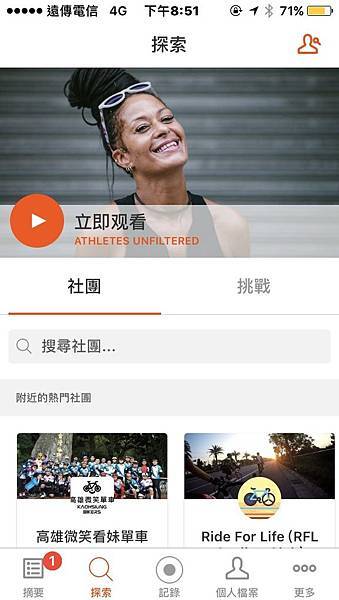

S__8798389.jpg


進入使用者畫面後,中間下方有一個紀錄,請大力的點下去!


(別太大力把螢幕壓壞了XD)
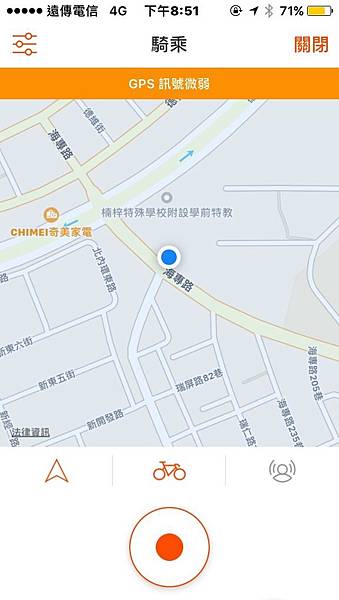

S__8798390.jpg


接下來螢幕上方就可以看到GPS的接收狀況囉!


而中間的腳踏車則可以切換 "腳踏車模式" 或是 "跑步模式"


這時候你會有疑問說「咦,但我的是健行耶~這樣該怎麼辦呢?」


別擔心,細項的分類我們會到後面再選擇唷!


接下來看到左上角的設定
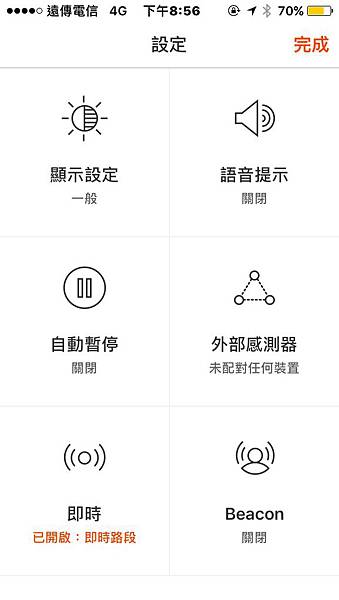

S__8798394.jpg


注意:個人建議健行爬山的各位不要開啟"自動暫停"這個功能,或許你會覺得開了這個功能會比較省電,


由於在健行時我們不只是平面移動,還有上下方向的移動~但GPS並不會知道你有這方向的移動,


所以很容易不小心暫停了,但其實我們仍然在移動中,所以不建議開啟哦!


當你決定要開始時,請再按一下下面的那個圓形的按鈕。
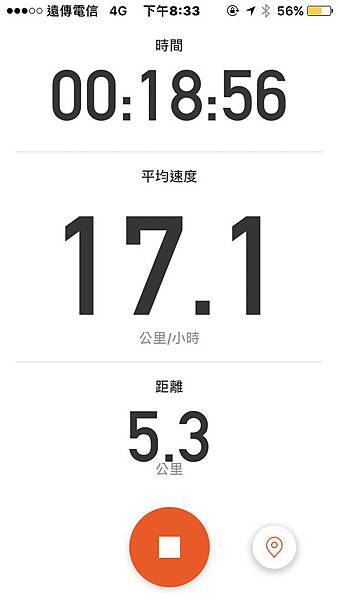

S__8864047.jpg


此畫面會顯示你目前所用的時間,平均速度以及距離(公里)


如果要結束活動可以直接按中間下方的正方形框框即可!
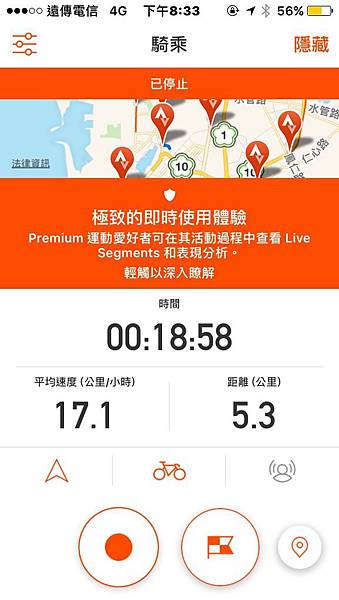

S__8864048.jpg


接下來你就會看到下一個畫面是顯示你全部所用的時間、平均速度以及距離(公里)


然後我們再按下中間右邊的那個小旗子,就會正式結束這個活動囉!


*如果訂定的活動是需要露營的! 可以按下暫停後在開始營地的活動,到了隔天或是下一個爬山行程開始的時候,再按一下中間下方圓形的按鈕


他就可以接續著上一個活動並開始記錄你的GPS位置 (我們富士山兩天伊夜的行程就是用這個方式紀錄的唷!)
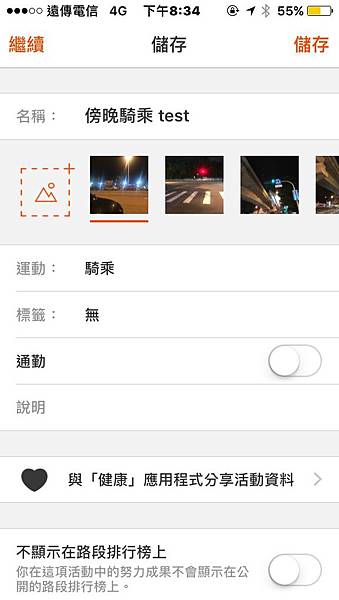

S__8864049.jpg


這邊可以編輯此次行程的名稱, 還有活動類型的細項,以及重要的活動相片!


上面提到的運動類型即在這邊選擇,請選擇"健行"唷!


*重要*


行程名稱 會影響到影片製作時, 開頭所顯示的活動名稱


活動類型 會影響到影片製作時, 開頭所顯示的活動類型


-----開啟Relive App-----
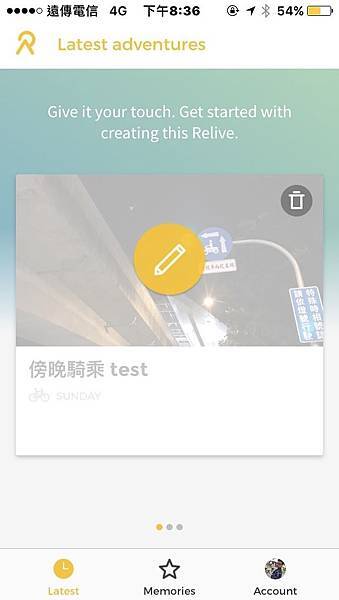

S__8864050.jpg


接下來請開啟Relive的介面,點選筆的圖示就可以準備最後一次編輯你的影片了。
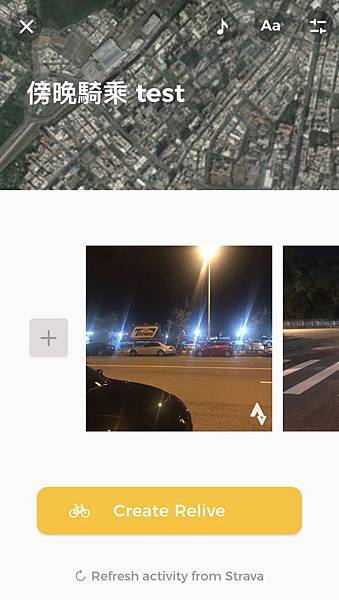

S__8864051.jpg


這邊可以對自己影片的名稱以及照片做最後一次編輯,因為預設他會抓Strava的資料進來


所以我習慣會在Strava把東西設定好之後,再進來Relive做第二次的確認


畢竟沒有花錢加入會員的話是無法編輯自己的影片的><
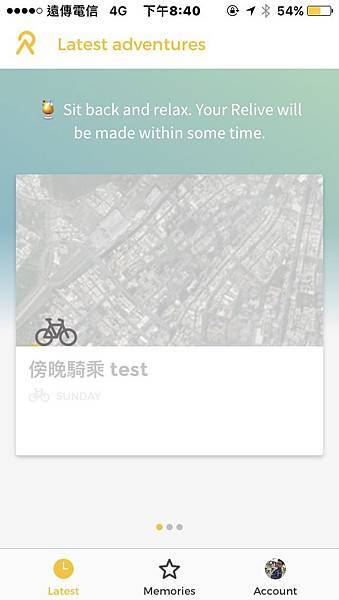

S__8864052.jpg


接下來就是耐心等候的時間~等伺服器幫你把影片做好!


以我們過往的經驗看來,假日使用的人數較多,大概需要1小時左右才可以將影片完成,平日的話就不需要這麼久了。
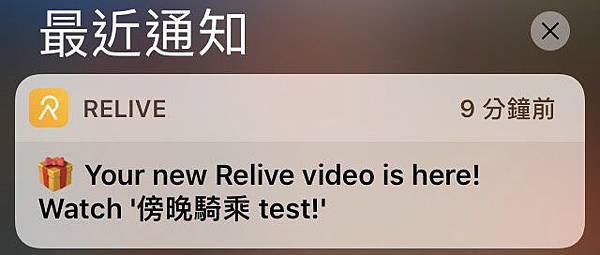

S__8864053.jpg


S__8864054.jpg


影片完成之後手機會跳出通知,就可以進入Relive觀賞自己的影片嘍!


如果你有設定E-mail信箱的話, 他也會寄連結給你,順便通知你影片已完成


*小技巧分享*


之前發現有時候自己的紀錄都有符合Relive的條件,但是Strava記錄完之後,Relive並不會顯示問你要不要把這個紀錄做成影片


這邊教一個小技巧,可以讓Relive軟體去抓你的Strava 記錄,如果不符合Relive的規範他也會在這邊通知你


開啟Relive --> Account(右下角) --> Help & support --> why did i not receive my Relive --> Click here if you have not received your video


即可看到未製作成功的影片,點選進去之後它就會跟你說為什麼沒有製作


當然如果符合規範的話,回到起始畫面的時候就可以準備製作你的影片了。


以上就是Relive和Strava連動製作GPS軌跡影片的教學喔!


如果有什麼新發現或是讓影片製作更簡單的方式,也可以提出來一起討論!


歡迎嘗試製作自己的登山紀錄影片^^


IOS下載軟體 App Store (點圖片即可連至下載頁面)



「Relive」的圖片搜尋結果


補充資料


Strava Q&A (中文) https://support.strava.com/hc/zh-cn/articles/115000063184-FAQ


Relive Q&A (英文) https://www.relive.cc/support


IMG_0234.JPG


IMG_0236.JPG


延伸閱讀


【APP】登山健行用GPS定位軟體下載與教學。Hiking book

IMG_8283.JPG


【免費APP】Gaia GPS。內建等高線圖的登山離線地圖下載&教學。等高線基本判讀

IMG_2139.JPG


(繼續閱讀...)
文章標籤

山女孩Melissa 發表在 痞客邦 留言(12) 人氣(125,906)

  • 個人分類:APP
▲top
1

潮way台南

About Melissa

New Articles

Hot Articles

LINE旅遊達人標章

2020 高雄山城探險家

Facebook粉絲專頁

參觀人氣

  • 本日人氣:
  • 累積人氣:

about

文章分類

toggle 台灣Outdoor (7)
  • 休閒旅遊 (29)
  • 高山百岳 (28)
  • 中級山 (24)
  • 郊山健行 (33)
  • 水上活動 (9)
  • 休閒露營 (1)
  • 野溪溫泉 (7)
toggle 海外Travel (8)
  • 日本 Japan (32)
  • 越南 Vietnam (1)
  • 馬來西亞 Malaysia (2)
  • 韓國 Korea (7)
  • 泰國 Thailand (3)
  • 蘇格蘭 Scotland (3)
  • 冰島 Iceland (10)
  • 奧地利 Austria (7)
toggle 山道具 (2)
  • 戶外用品店 (14)
  • 山道具 (52)
toggle 山知識 (3)
  • 山料理 (1)
  • APP (7)
  • 山知識 (28)
toggle 山故事 (2)
  • 山故事 (4)
  • 日常生活 (5)
  • 關於我 (1)
  • 未分類文章 (1)